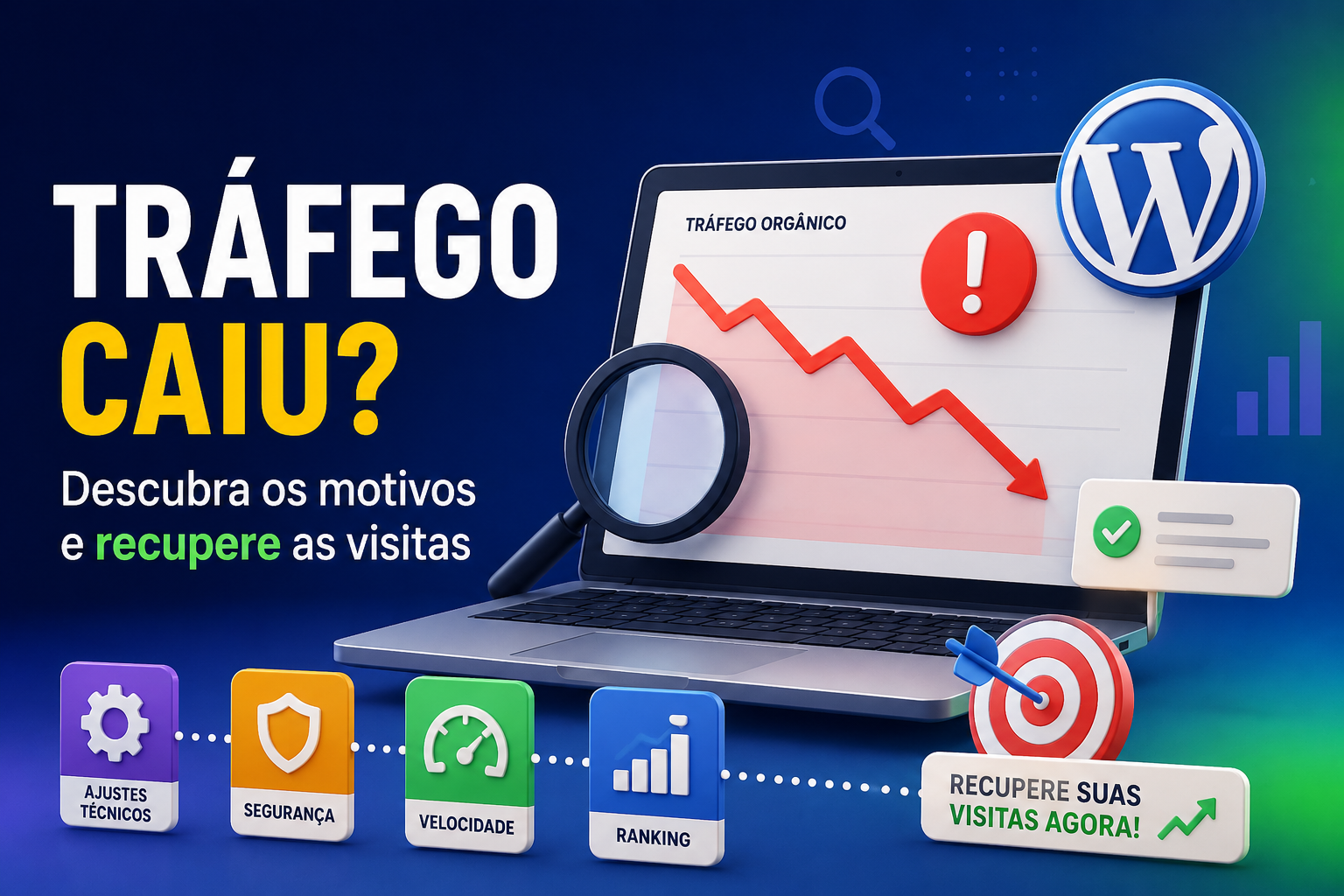
Muitos donos de sites WordPress abrem o painel de analytics e veem uma queda brusca no número de visitantes. O pânico vem logo em seguida: será que o Google penalizou o site? Ou algo quebrou sem aviso?
Essa situação é comum e quase sempre tem solução rápida quando você identifica a causa certa. Neste artigo, você vai aprender o diagnóstico passo a passo e as correções práticas para trazer o tráfego de volta.
Principais razões para a perda de tráfego no WordPress
O tráfego pode cair por três grandes grupos de motivos: problemas de rastreamento, mudanças externas do Google ou alterações recentes no próprio site.
Erros de relatórios acontecem quando o código de analytics para de funcionar, mas o site continua recebendo visitas reais.
Atualizações do Google ou ações manuais alteram o posicionamento sem aviso.
Mudanças no site como atualização de tema, plugin ou configurações de visibilidade bloqueiam os robôs de busca.
Passo 1: Confirme se a queda é real
Antes de qualquer coisa, valide os números. Abra seu painel do Google Analytics ou plugin de estatísticas e compare períodos iguais.
Verifique variações sazonais. Negócios de muitos nichos perdem tráfego em datas específicas do ano. Se o gráfico mostra queda semelhante no ano anterior, pode ser normalidade.
Se o tráfego caiu para zero de forma instantânea, investigue o rastreamento. Reconecte a propriedade do Google Analytics 4 e confirme que o código está ativo em todas as páginas.
Passo 2: Verifique ações manuais do Google
Acesse o Google Search Console da sua propriedade. No menu lateral, procure por “Ações manuais” e “Problemas de segurança”.
Mensagem de “Nenhum problema detectado” libera o caminho para outras causas. Qualquer alerta exige correção imediata seguida de pedido de revisão.
Problemas de malware ou conteúdo enganoso costumam gerar avisos vermelhos visíveis para visitantes e derrubam o tráfego quase imediatamente.
Passo 3: Analise atualizações recentes do algoritmo
O Google altera o algoritmo com frequência. Uma queda alinhada com datas de core updates indica impacto algorítmico.
Use ferramentas que sobrepõem marcadores de atualizações nos gráficos de tráfego. Identifique páginas que perderam posições e foque melhorias nelas: conteúdo mais completo, experiência do usuário e velocidade.
Recuperação aqui exige paciência. Melhore as páginas afetadas e aguarde novos crawls.
Passo 4: Audite mudanças técnicas e configurações do site
Muitas quedas surgem após alterações recentes:
- Tema novo ou atualização de plugin
- Mudança de estrutura de URLs
- Ativação acidental de modo de manutenção
Verifique visibilidade para mecanismos de busca
Vá em Configurações → Leitura e certifique-se de que a opção “Desencorajar mecanismos de busca de indexar este site” está desmarcada.
Plugins de segurança
Configurações agressivas demais podem bloquear o Googlebot. Ajuste para níveis recomendados e confirme que IPs do Google estão na lista de permitidos.
Erros 404 e redirecionamentos
Monitore logs de 404. Mudanças de permalink sem redirecionamento 301 destroem tráfego antigo. Configure redirecionamentos permanentes para preservar valor de SEO.
Velocidade do site
Teste com PageSpeed Insights. Quedas bruscas de pontuação prejudicam o ranqueamento. Otimize imagens, ative cache e minimize scripts desnecessários.
Lista de verificação rápida de problemas técnicos comuns
- Configuração de visibilidade para busca desativada
- Modo de manutenção ativo
- Páginas importantes marcadas como noindex
- Firewall de segurança bloqueando crawlers
- Erros 404 em massa após mudança de URL
- Queda significativa na velocidade de carregamento
- Problemas de crawl budget por URLs desnecessárias
Passo 5: Confirme o status de indexação
No Google Search Console, analise o relatório de estatísticas de rastreamento. Volume baixo de crawls ou alto gasto em páginas de erro indica problema de orçamento de rastreamento.
Limpe feeds desnecessários, categorias e tags que geram URLs baixas em valor. Foque o crawl nas páginas principais do site.
Passo 6: Faça varredura completa contra malware
Ataques de spam SEO injetam links escondidos. Busque no Google com “site:seudominio.com” e procure títulos ou textos estranhos.
Use plugins de segurança confiáveis para escanear arquivos, banco de dados e usuários. Remova contas administrativas suspeitas e restaure arquivos limpos.
Sempre faça backup completo antes de qualquer limpeza profunda.
Passo 7: Monitore a recuperação
Após aplicar as correções, acompanhe o progresso diariamente. Adicione anotações com datas das mudanças no analytics para visualizar correlações claras.
Peça reindexação de URLs importantes no Search Console. A recuperação completa pode levar dias ou semanas, dependendo da causa.
3 dicas práticas para evitar novas quedas de tráfego
- Teste tudo em ambiente de staging antes de aplicar no site ao vivo.
- Mantenha backups recentes e atualizações controladas.
- Monitore métricas essenciais toda semana: tráfego orgânico, impressões no Search Console e velocidade.